ライブダッシュボード
パイプラインの進捗・検証ゲートの判定・コストをターミナル上でリアルタイムに確認できる仕組み
NexusArchitectの1回のコマンドは、裏で何十個ものサブエージェントを何十分もかけて動かすことがあります。 その間、Claudeに聞かなくても「今どこまで進んだか」を確認できるのがライブダッシュボードです。
/product:report-statusユーザー自身のターミナルで打つと、進捗ツリー・詳細パネル・アクションメニューを備えた画面が起動し、
work/pipeline-progress.jsonを10秒ごとに読み直しながら更新され続けます。
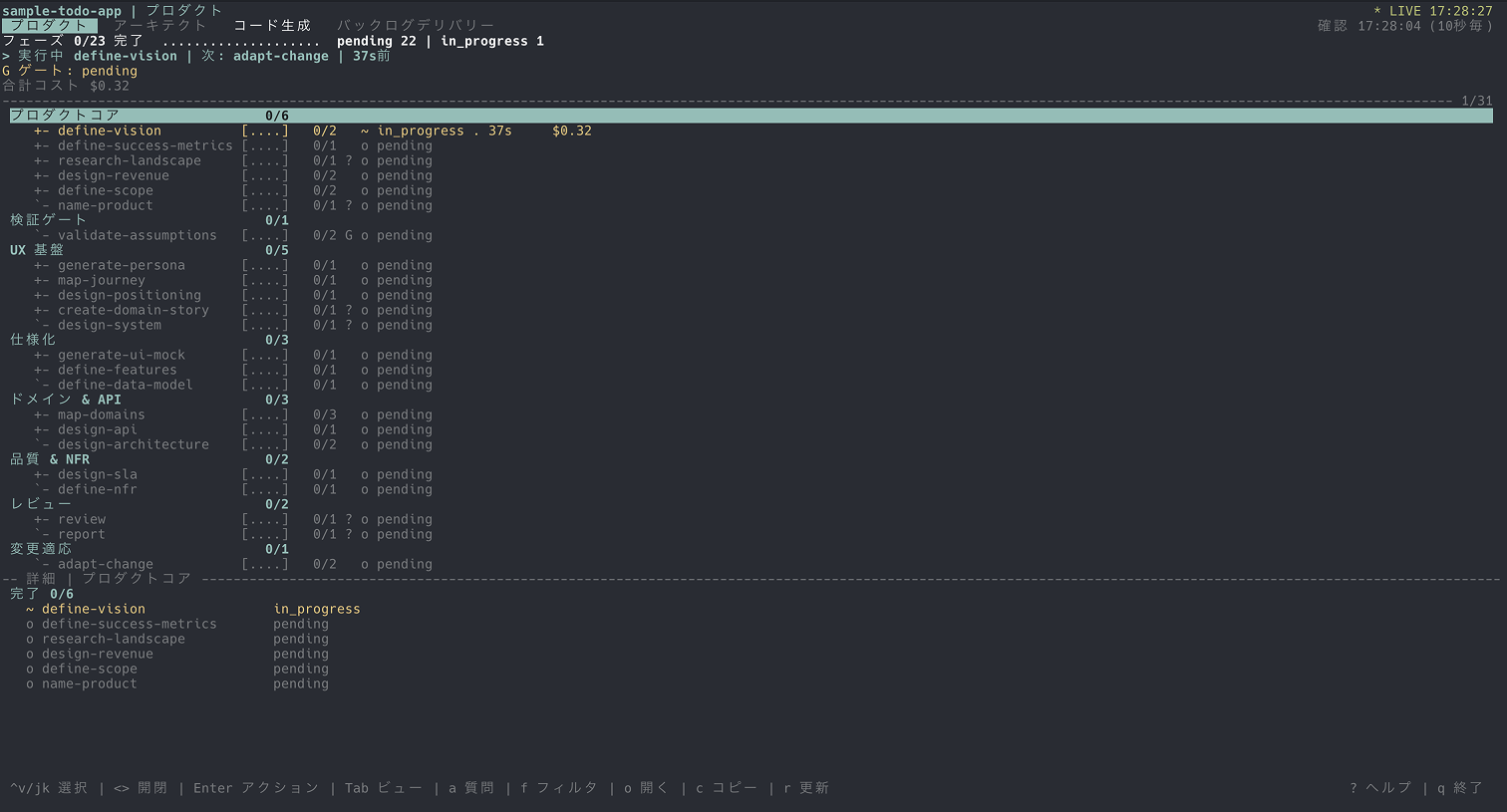
画面の読み方
ヘッダーには、進捗バー(フェーズ 0/23 完了)、今動いているフェーズと次の推奨コマンド(実行中 define-vision | 次: adapt-change)、
検証ゲートの判定(ゲート: pending)、記録済みの累計コスト(合計コスト $0.32)が並びます。
本体は、「プロダクトコア」「検証ゲート」「UX基盤」のようにフェーズがグループ化されたツリーで、
各行に完了数(0/6など)とステータス(pending / in_progress / completedなど)が表示されます。
4つのタブ — 1つのツール
このダッシュボードは、Tabキーで切り替えられる4つのビューを持つ、ひとつのツールです。
何も持っていないプロジェクトのタブは灰色表示になり、Tabでの巡回からも自動で外れます。
| タブ | 呼び出しコマンド | 内容 |
|---|---|---|
| プロダクト | /product:report-status |
productパイプラインの各フェーズ |
| アーキテクト | /architect:report-status |
architectパイプラインの各フェーズ(コア工程+手動の拡張工程) |
| コード生成 | (どちらのタブからもTabで到達) | generate-scalardb-code / generate-infra-code / generate-docs / generate-frontend。どちらのパイプラインにも属さない、手動実行の生成工程 |
| バックログデリバリー | /architect:report-backlog-status |
Epic → Sub-Epic → Issueの木構造と、各Issueの実装/レビュー/マージ状況 |
タブが分かれているのは、手抜きではなく設計判断です。productとarchitectはそれぞれ別のマニフェスト・別のフェーズ名を持つ
別々のパイプラインなので、どちらを見せているかは常に明示されます(以前は記録されたフェーズ名から推測していました)。
コード生成は、パイプラインが決めた設計を受けて手で実行するものなので、どちらのパイプラインの一部でもありません。
それでも依存関係は境界を越えます。例えばgenerate-scalardb-codeは、architectタブのdesign-implementationが終わるまでブロックされます。
stale(↺) — 「完了」は期限つき
進捗が食い違ったときの表示は、隠さずそのまま出す設計です。
- drift(記録とファイルの不一致):
completedなのに宣言済みの出力ファイルが存在しない、またはpendingなのに全出力が揃っている場合に表示されます。ステータス自体は記録側が優先されますが、食い違いがあることは画面上でわかります。 - stale(
↺、失効した完了): 一度completedになったフェーズでも、その上流のフェーズが後から書き換えられた場合はcompletedのままにせず↺ staleとして表示します。どの依存が、いつ変わったせいかも一緒に示されます。無効化は依存関係の下流へ伝播するので、上流の設計ドキュメントを1つ直すだけで、そこから先の全フェーズが「完了」から外れ、n/m doneの数から抜け、再実行が既定のアクションになります。次に打つべきコマンド(next:)も、影響を受けた中で最も早い工程に自動で切り替わります。
ライブモードは自分のターミナルで
ライブモード(既定の起動)は10秒ごとに再描画を続け、自分から終了しません。
Claudeにこの画面を開かせるのではなく、!を付けて自分のターミナルで実行してください。
!/product:report-statusClaude自身がこのコマンドを実行して結果を確認する場合は、--onceを付けて1回だけ描画させます
(付けない場合、セッションがライブモードのまま止まってしまいます)。
/product:report-status --once他にも、CI等での利用を想定した--json(状態をJSONで出力)、--md(Markdownレポートをファイルに書き出す)、
特定のフェーズだけに絞る--phase=<name>、更新間隔を変える--watch=<秒>といったオプションがあります。
キー操作
| キー | 動作 |
|---|---|
↑↓ / j k |
選択移動 |
←→ / < > |
折り畳み/展開 |
Enter |
アクションメニューを開く |
Tab / Shift-Tab |
4つのビューを切り替え |
a |
選択中の項目についてClaudeに質問する |
f |
ステータスで絞り込む |
o |
宣言済みの出力ファイルを開く |
c |
次に打つコマンドをコピー |
r |
手動更新 |
q |
終了 |
関連ページ
- 中断と再開 — このダッシュボードが読んでいる進捗ファイルと、再開の手順
- トークンコストの考え方 — 同じ表示規則を共有する、コストに特化した兄弟ダッシュボード(
/architect:report-token-cost) - ステータスラベルの状態機械 — バックログデリバリータブに表示される
todo→doing→review→doneの遷移ルール